""

Telekom Login: Sicher & einfach anmelden mit bekannten Geräten

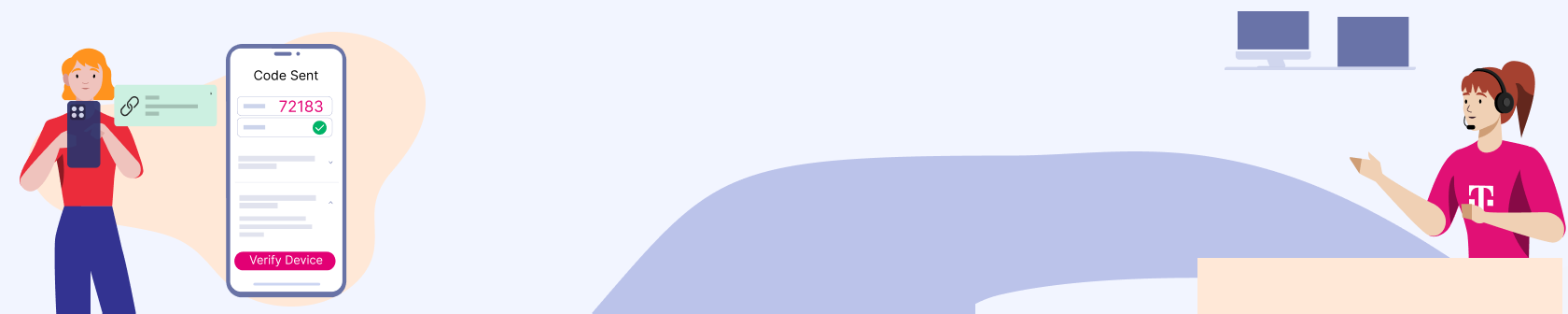
Die Funktion "Anmeldung bekannter und vertrauenswürdiger Geräte" macht das Login für Sie einfacher und sicherer. Mit dieser Sicherheitsfunktion können Sie beispielsweise Ihr Smartphone, Tablet oder Ihren Computer beim Login als vertrauenswürdiges Gerät festlegen. Melden Sie sich einfach mit einem Gerät an, das Sie seit mindestens 24 Stunden verwenden, und aktivieren Sie die Option "Diesem Gerät vertrauen".

Geschätzte Lesedauer: ca. 4 Minuten
Zuletzt aktualisiert: 30.01.2026

Bekannte & vertrauenswürdige Geräte

Ein Gerät wird als bekannt gespeichert, wenn Sie sich darauf erfolgreich anmelden und als vertrauenswürdig, wenn Sie zusätzlich die Option "Auf diesem Gerät nicht mehr fragen" auswählen. Dabei werden Geräteinformationen über Cookies oder im System gespeichert, damit zukünftige Anmeldungen sicherer und einfacher sind. Bei Anmeldungen von unbekannten Geräten oder von neuen Standorten fordert das System zusätzliche Schutzmaßnahmen wie die Mehr-Faktor-Authentifizierung und sendet Benachrichtigungen über neue Login. So können unbefugte Zugriffe effektiver verhindert werden.

Mehr Sicherheit

  • Unbekannte Geräte oder neue Standorte werden sofort erkannt.
  • Das System fordert dann zusätzliche Schutzmaßnahmen (z. B. Mehr‑Faktor‑Authentifizierung).
  • Sie erhalten Benachrichtigungen über neue Logins.
  • Unbefugte Zugriffe lassen sich dadurch früher erkennen und verhindern.
  • Ihr Account ist besser geschützt, selbst wenn jemand Ihr Passwort kennt.

Bekannte Geräte
Ein bekanntes Gerät ist ein Computer, Smartphone oder Tablet, mit dem Sie sich bereits erfolgreich über Ihren Telekom Login angemeldet haben. Einige Anmeldearten, wie etwa über Smart TV oder die MeinMagenta App, sind hiervon momentan ausgenommen.

Vertrauenswürdige Geräte
Vertrauenswürdige Geräte sind Geräte, die Sie als bevorzugt und besonders sicher für die Anmeldung auswählen können. Sie haben bei der Anmeldung die Möglichkeit, ein Gerät als vertrauenswürdig zu kennzeichnen. Dadurch entfällt auf diesen Geräten ein Teil der zusätzlichen Sicherheitsprüfungen.

Einfacher Login im Alltag

  • Geräte, die Sie regelmäßig nutzen (z. B. Ihr Smartphone oder Laptop), werden erkannt.
  • Auf vertrauenswürdigen Geräten entfallen Teile der zusätzlichen Sicherheitsabfragen.
  • Sie müssen sich seltener erneut verifizieren.
  • Schneller und bequemer Login auf Ihren eigenen Geräten.
Verwaltung & Sicherheit

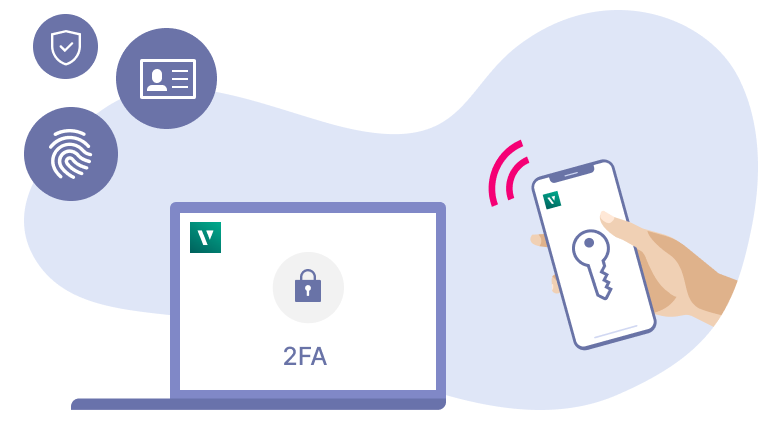
Die Verwaltung Ihrer bekannten und vertrauenswürdigen Geräte ist entscheidend für die Sicherheit und einfache Nutzung Ihres Telekom Login. Sie hilft Ihnen, Ihre Geräte effektiv zu verwalten und das System für "Bekannte und vertrauenswürdige Geräte" optimal zu verstehen.

Geräte verwalten
Gehen Sie im Kundencenter unter "Mein Profil" zum Menüpunkt "Login-Einstellungen" und anschließend zu "Login-Daten" und wählen "Bekannte Geräte". Dort können Sie alle hinterlegten Geräte, Informationen zum Gerät, Standort und die letzte Anmeldung abrufen. Außerdem können Sie hier auch vertrauenswürdige Geräte entfernen, wenn Sie ihnen nicht mehr vertrauen oder sie nicht mehr nutzen.

Sicherheit Ihrer gespeicherten Geräte
Ihre Liste der gespeicherten Geräte ist durch moderne Sicherheitsstandards geschützt und wird ausschließlich für die Erhöhung der Sicherheit Ihres Telekom Login verwendet. Die Daten werden streng vertraulich behandelt und nicht an Dritte weitergegeben.

Benachrichtigung über neue Geräte
Benachrichtigungen über neue Geräte sind ein wichtiger Sicherheitsmechanismus. Um Sie bestmöglich vor unbefugtem Zugriff zu schützen, ist eine Deaktivierung daher nicht möglich.

Vorgehen bei Verlust oder Diebstahl
Falls Ihr bekanntes Gerät verloren geht oder gestohlen wird, ändern Sie Ihr umgehend Ihr Passwort und alle weiteren relevanten Login-Einstellungen. Aktivieren Sie außerdem die Mehr-Faktor-Authentifizierung, um Ihren Telekom Login zu schützen.

Geräte löschen
Geräte können nicht von der Liste der bekannten Geräte gelöscht werden, diese Liste dient zur Information, welche Geräte sich in den letzten 180 Tagen eingeloggt haben. 180 Tage nach dem letzten Login wird das Gerät automatisch gelöscht. Die vertrauenswürdigen Geräte können im Accountmanager gelöscht werden.

Transparenz & Kontrolle

  • Sie sehen im Kundencenter, welche Geräte sich angemeldet haben.
  • wann und von wo sich Geräte angemeldet haben.
  • Vertrauenswürdige Geräte können jederzeit entfernt werden
  • Alte Geräte verschwinden automatisch nach 180 Tagen
  • Sie behalten jederzeit die Kontrolle über Ihren Telekom Login.

Nutzung & Speicherung von Geräten

Beim Umgang mit Ihren bekannten und vertrauenswürdigen Geräten gibt es einige wichtige Punkte zu beachten, um die Sicherheit Ihres Telekom Login zu gewährleisten.

Speicherung und Auswirkung von Cookies
Damit ein Gerät als bekannt oder vertrauenswürdig gespeichert werden kann, müssen Cookies im Browser aktiviert sein. Diese dienen zur lokalen Speicherung der Geräteinformationen und ermöglichen bei zukünftigen Logins eine vereinfachte Anmeldung. Geräte, die keine Cookies speichern, wie beispielsweise Browser im Inkognito-Modus oder spezielle Apps, können nicht registriert werden.

Wenn Sie ein Gerät als vertrauenswürdig einstufen möchten, muss zudem die Mehr-Faktor-Authentifizierung aktiviert sein. Es können maximal drei Geräte als vertrauenswürdig festgelegt werden. Sollte ein Gerät bereits gespeichert sein und die Cookies gelöscht werden, verliert es den Status als bekanntes Gerät und muss erneut registriert werden. Die in den Cookies gespeicherten Daten sind verschlüsselt und können nicht auf andere Geräte übertragen werden, was die Sicherheit Ihrer Geräteinformation gewährleistet.

Nutzung eines Geräts durch mehrere Personen
Mehrere Personen können dasselbe Gerät nutzen, müssen es aber für Ihren Telekom Login jeweils separat als bekannt oder vertrauenswürdig speichern.

Vorgehensweise bei unbekannten Geräten in der Geräteliste
Gehen Sie wie folgt vor:

  • Ändern Sie Ihr Passwort.

  • Überprüfen Sie alle weiteren Login-Einstellungen, zum Beispiel E-Mail-Adressen, Mobilfunk-Rufnummern für die Passwort-Wiederherstellung und eventuell eingerichtete Passkeys.

  • Stellen Sie sicher, dass die Mehr-Faktor-Authentifizierung eingerichtet und aktuell ist.