MeinMagenta App – So melden Sie sich an

Hier zeigen wir Ihnen die drei Wege, wie Sie sich in der MeinMagenta App anmelden können. Wie die unterschiedlichen Anmeldemöglichkeiten über den Telekom Login, das Mobilfunknetz und WLAN funktionieren und was bei einer eingerichteten Mehrfaktor-Authentifizierung zu beachten ist.

Geschätzte Lesedauer: ca. 3 Minuten
Zuletzt aktualisiert: 14.07.2026

Anmeldung Telekom Login (empfohlen)

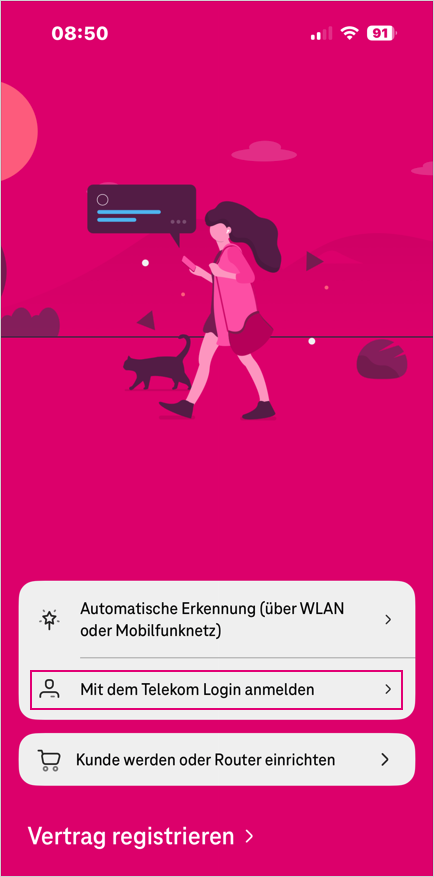
Starten Sie die MeinMagenta App und wählen Sie den Punkt "Mit dem Telekom Login anmelden" aus.

Geben Sie im Feld "Benutzername" Ihre Telekom E-Mail-Adresse und im Feld darunter Ihr Passwort ein. Es sind die Daten, mit denen Ihr Vertrag bzw. Ihre Verträge verknüpft sind. Mit diesen melden Sie sich auch z. B. im Kundencenter und bei MagentaTV an.

Mit dieser Anmeldemethode haben Sie alle Berechtigungen zur vollständigen Einsicht und Verwaltung Ihrer Verträge.

Sollten Sie Ihren Benutzernamen oder Ihr Passwort vergessen haben, klicken Sie in der Login-Maske auf "Anmeldedaten vergessen" und folgen Sie den weiteren Schritten. 

Alternativ nutzen Sie die auf dieser Seite erläuterten Anmeldemöglichkeiten über WLAN oder Mobilfunknetz.

Hinweis: Wenn Sie die Mehr-Faktor-Authentifizierung eingerichtet haben, beachten Sie das Kapitel zur Mehr-Faktor-Authentifizierung.
Anmeldung über das Mobilfunknetz

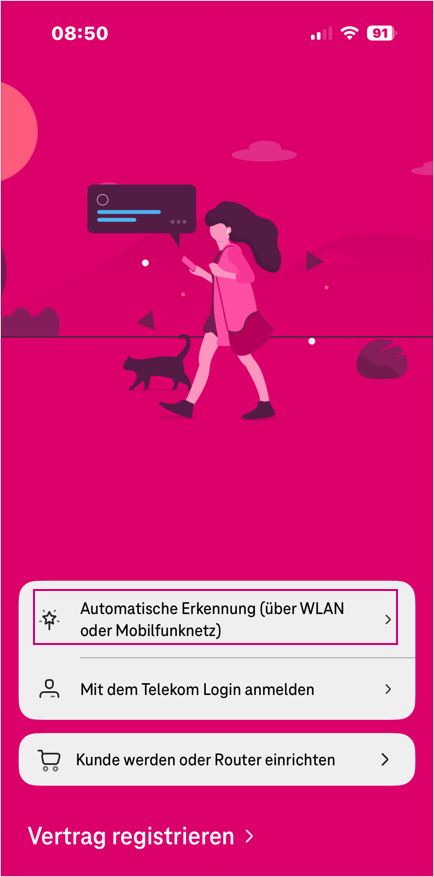
Schalten Sie ggf. auf dem Smartphone das WLAN aus. Starten Sie die MeinMagenta App und wählen Sie den Punkt "Automatische Erkennung (über WLAN oder Mobilfunknetz)". Die App versucht, Sie über die eingelegte SIM-Karte bzw. das aktive eSIM-Profil im Mobilfunknetz zu identifizieren. 

Wenn Sie mehrere Mobilfunk-Verträge haben (z. B. PlusKarten), wird Ihnen ein Bestätigungscode per E-Mail zugesendet. Geben Sie diesen Code ein. 

Hinweis: Wenn Sie die Mehr-Faktor-Authentifizierung eingerichtet haben, beachten Sie das Kapitel zur Mehr-Faktor-Authentifizierung.

Gut zu wissen:

Wenn Sie den Bestätigungscode nicht eingeben und stattdessen auf „Weiter als Nutzer“ klicken, haben Sie nur eingeschränkten Zugriff auf Daten und Funktionen.

Anmeldung über Ihr WLAN

Diese Anmeldemöglichkeit ist nur nutzbar, wenn Sie sich im WLAN Ihres eigenen Telekom Festnetz-Anschlusses befinden. Die Anmeldung über das WLAN ist nur möglich, wenn die Mehr-Faktor-Authentifizierung noch nicht eingerichtet wurde oder auf "Nur bei wichtigen Aktionen“ eingestellt ist.

Öffnen Sie die MeinMagenta App und wählen Sie den Punkt "Automatische Erkennung (über WLAN oder Mobilfunknetz)". Die App versucht, Sie automatisch über Ihren Festnetz-Anschluss zu identifizieren.

Anschließend wird Ihnen ein Bestätigungscode per E-Mail zugesendet. Geben Sie diesen Code ein.

Hinweis: Wenn Sie die Mehr-Faktor-Authentifizierung eingerichtet haben, beachten Sie das Kapitel zur Mehr-Faktor-Authentifizierung.

Mehr-Faktor-Authentifizierung

Wenn Sie die Mehr-Faktor-Authentifizierung eingerichtet und auf "Bei jeder Anmeldung und bei wichtigen Aktionen" eingestellt haben, erfolgt eine zusätzliche Sicherheitsabfrage. Diese dient zu Ihrem Schutz und verhindert den Zugriff durch Unbefugte auf Ihre Daten.

  • Anmeldung Telekom Login
    Nach der Eingabe des Benutzernamens und des Passworts wird Ihnen ein Bestätigungscode als SMS oder über die Authentifizierungs-App zugeschickt. Geben Sie den Code in das entsprechende Feld ein.
  • Anmeldung Mobilfunknetz
    Wenn Sie die Mehr-Faktor-Authentifizierung auf die Zusendung des Codes als SMS eingestellt haben, ist die Eingabe Ihres Telekom Login (Benutzername und Passwort) erforderlich. Da Ihr Mobilfunk-Vertrag bzw. Ihre SIM bereits zur Identifikation genutzt wurde, ist in diesem Schritt die Zusendung des Codes als SMS nicht mehr möglich.
  • Anmeldung über WLAN
    Nach der Identifizierung über Ihr WLAN-Netz und ggf. der Eingabe des Codes, den Sie per E-Mail bekommen haben, wird Ihnen ein Bestätigungscode als SMS oder über die Authentifizierungs-App zugeschickt. Geben Sie den Code in das entsprechende Feld ein.

Weitere Informationen haben wir in unserem Ratgeber zur Mehr-Faktor-Authentifizierung für Sie zusammengestellt.