MeinMagenta App – So melden Sie sich an

Hier zeigen wir Ihnen die drei Wege, wie Sie sich in der MeinMagenta App anmelden können. Wie die unterschiedlichen Anmeldemöglichkeiten über den Telekom Login, das Mobilfunknetz und WLAN funktionieren und was bei einer eingerichteten Mehrfaktor-Authentifizierung zu beachten ist.

Geschätzte Lesedauer: ca. 3 Minuten
Zuletzt aktualisiert: 23.09.2026

Anmeldung mit dem Benutzernamen und dem Passwort Ihres Telekom Login (empfohlen)

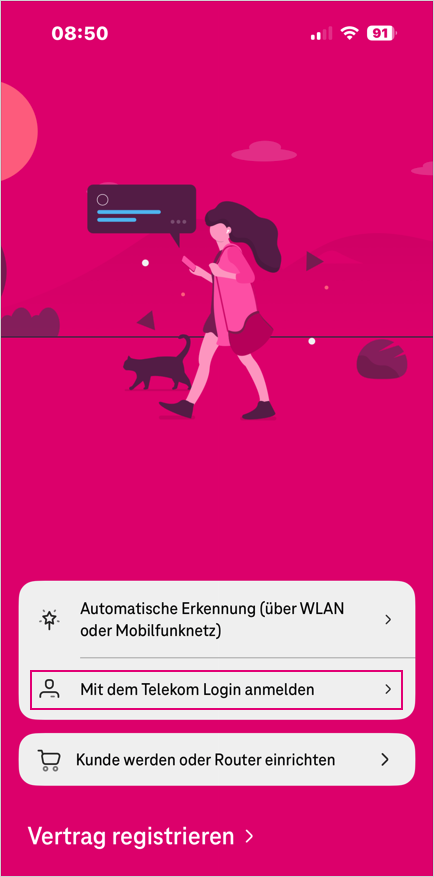
Öffnen Sie die MeinMagenta App und wählen Sie "Mit dem Telekom Login anmelden".

Geben Sie Ihre Telekom E-Mail-Adresse oder Ihren Benutzernamen und Ihr Passwort ein. Das sind dieselben Anmeldedaten, die Sie auch für das Kundencenter oder MagentaTV nutzen.Mit dieser Anmeldung können Sie alle verknüpften Verträge ansehen und verwalten.

Haben Sie Ihren Benutzernamen oder Ihr Passwort vergessen? Wählen Sie„Anmeldedaten vergessen" und folgen Sie den Anweisungen.

Alternativ können Sie sich auch über das Mobilfunknetz oder Ihr WLAN anmelden.

Hinweis: Nutzen Sie die Mehr-Faktor-Authentifizierung, beachten Sie bitte den Abschnitt Mehr-Faktor-Authentifizierung.
Anmeldung in der MeinMagenta App über das Mobilfunknetz

Schalten Sie auf Ihrem Smartphone das WLAN aus.

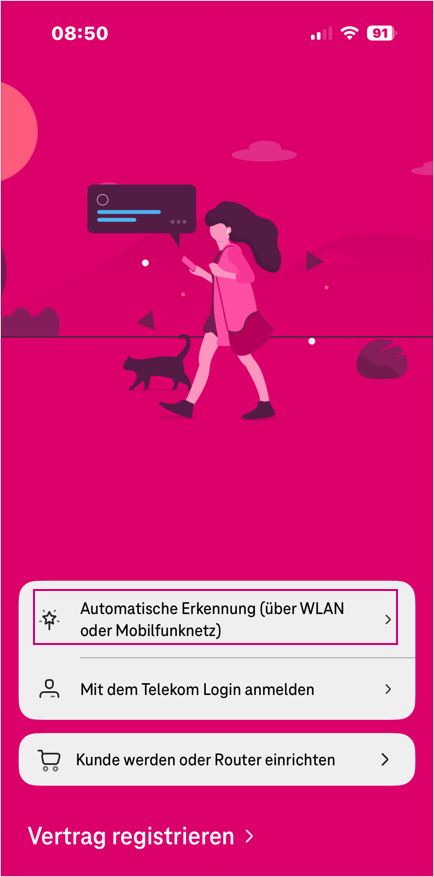
Öffnen Sie die MeinMagenta App und wählen Sie "Automatische Erkennung (über WLAN oder Mobilfunknetz)".

Die App erkennt Sie über die eingelegte SIM-Karte oder das aktive eSIM-Profil.

Wenn Sie mehrere Mobilfunk-Verträge nutzen, erhalten Sie einen Bestätigungscode per E-Mail. Geben Sie diesen Code in der App ein.

Hinweis: Nutzen Sie die Mehr-Faktor-Authentifizierung, beachten Sie bitte den Abschnitt Mehr-Faktor-Authentifizierung.

Gut zu wissen:

Wenn Sie den Bestätigungscode nicht eingeben und stattdessen„Weiter als Nutzer" wählen, stehen Ihnen nur einige Funktionen der App zur Verfügung.

Anmeldung in der MeinMagenta App über das WLAN Ihres Festnetz-Anschlusses

Diese Anmeldemöglichkeit funktioniert nur, wenn Sie mit dem WLAN Ihres eigenen Telekom Festnetz-Anschlusses verbunden sind.

Öffnen Sie die MeinMagenta App und wählen Sie "Automatische Erkennung (über WLAN oder Mobilfunknetz)".

Die App versucht dann, Sie über Ihren Festnetz-Anschluss automatisch zu erkennen.

Anschließend erhalten Sie einen Bestätigungscode per E-Mail. Geben Sie diesen Code in der App ein.

Hinweis: Diese Anmeldemöglichkeit steht nur zur Verfügung, wenn die Mehr-Faktor-Authentifizierung nicht eingerichtet ist oder auf "Nur bei wichtigen Aktionen" eingestellt wurde.

Besonderheiten bei eingerichteter Mehr-Faktor-Authentifizierung

Wenn die Einstellung "Bei jeder Anmeldung und bei wichtigen Aktionen" aktiviert ist, müssen Sie Ihre Anmeldung zusätzlich bestätigen.

Anmeldung mit dem Telekom Login und Mehr-Faktor-Authentifizierung

Nachdem Sie Ihren Benutzernamen und Ihr Passwort eingegeben haben, erhalten Sie einen Bestätigungscode per SMS oder in Ihrer Authentifizierungs-App.

Geben Sie diesen Code ein, um die Anmeldung abzuschließen.

Anmeldung über das Mobilfunknetz und Mehr-Faktor-Authentifizierung

Wenn der Bestätigungscode normalerweise per SMS versendet wird, müssen Sie zusätzlich Ihren Telekom Login eingeben.

Da Ihre SIM-Karte bereits zur Anmeldung genutzt wurde, kann in diesem Fall kein weiterer Code per SMS versendet werden.

Anmeldung über das WLAN und Mehr-Faktor-Authentifizierung

Nachdem die App Ihren Festnetz-Anschluss erkannt hat und Sie gegebenenfalls den E-Mail-Code eingegeben haben, erhalten Sie zusätzlich einen Bestätigungscode per SMS oder über Ihre Authentifizierungs-App.

Geben Sie diesen Code ein, um die Anmeldung abzuschließen.

Weitere Informationen haben wir in unserem Ratgeber zur Mehr-Faktor-Authentifizierung für Sie zusammengestellt.